
محاذاة رأس الطباعة
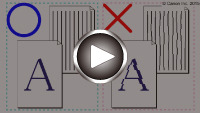
إذا ظهرت الصور المطبوعة مشوهة، كما يكون الحال عند عدم طباعة الخطوط المتوازية بشكل متوازٍ، فقم بمحاذاة رأس الطباعة.
 ملاحظة
-
عند نفاد الحبر أثناء طباعة ورقة محاذاة رأس الطباعة، ستظهر رسالة خطأ على الشاشة باللمس.
ما ستحتاجه: ورقة واحدة من الورق العادي بحجم A4 أو Letter (يُقبل الورق المُعاد تدويره)*
* احرص على استخدام ورق أبيض يكون نظيفًا من الجانبين.
-
تأكد من تشغيل الجهاز.
-
حرّك شاشة الصفحة الرئيسية، ثم انقر فوق
 Setup.
يتم عرض شاشة قائمة الإعداد.
-
انقر فوق
 Maintenance.
يتم عرض شاشة Maintenance.
-
انقر فوق Auto head alignment.
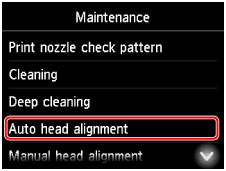
تظهر شاشة التأكيد.
-
قم بتحميل ورقة من الورق العادي بحجم A4 أو Letter في الدرج.
 هام
هام- لا يتم عرض شاشة تسجيل حجم الورق ونوع الوسائط أثناء أي من العمليات المتوفرة في شاشة Maintenance. ومن ثم، سيتم تنفيذ الطباعة حتى إذا تم تحميل ورق بخلاف الورق العادي بحجم A4 أو Letter.
-
اسحب امتداد درج الإخراج للخارج، ثم افتح دعامة إخراج الورق.
-
انقر فوق Yes.
تتم طباعة ورقة محاذاة رأس الطباعة، وتتم محاذاة رأس الطباعة تلقائيًا.
تستغرق هذه العملية من 3 إلى 4 دقائق.
ملاحظة-
في حالة فشل المحاذاة التلقائية لرأس الطباعة، ستظهر رسالة خطأ على الشاشة باللمس.
-
-
انقر فوق OK عند ظهور رسالة تشير إلى اكتمال محاذاة رأس الطباعة.
ملاحظة
-
إذا ظلت نتائج الطباعة غير مرضية بعد إجراء المحاذاة التلقائية لرأس الطباعة، فقم بمحاذاة رأس الطباعة يدويًا.
يمكنك أيضًا محاذاة رأس الطباعة يدويًا من جهاز كمبيوتر.
- محاذاة موضع رأس الطباعة يدويًا (Windows)
- محاذاة موضع رأس الطباعة يدويًا (Mac OS)
